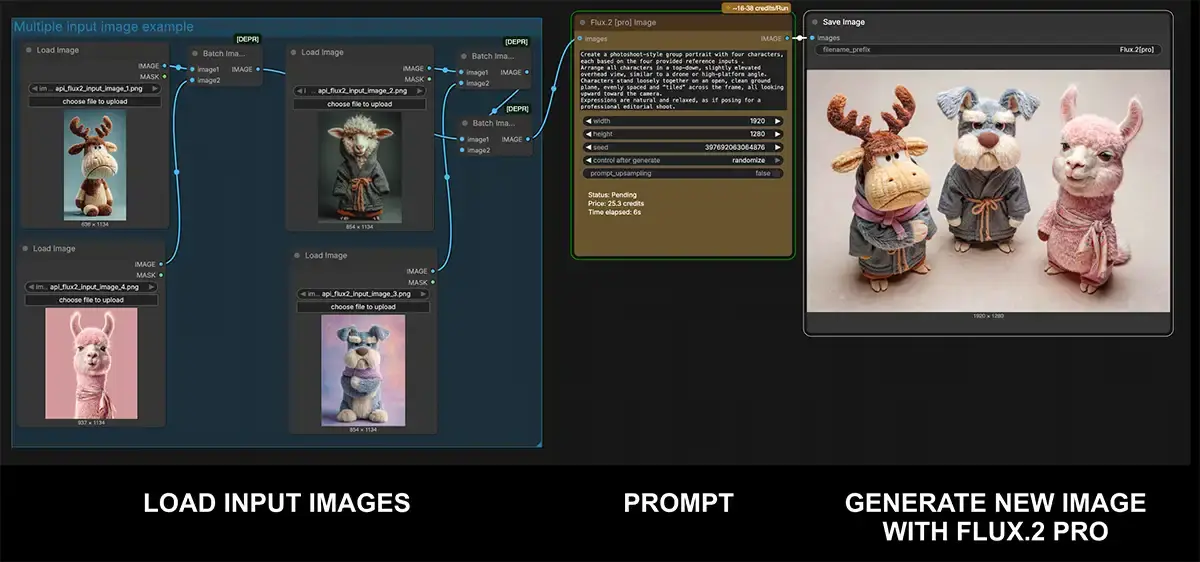
ComfyUI — инструмент для генерации изображений с использованием моделей машинного обучения. В отличие от многих других решений, он предоставляет пользователю интерфейс в виде графа узлов (node-based graph), что даёт высокую степень контроля над процессом генерации.
Для нового пользователя ComfyUI может показаться сложным. Однако процесс установки в 2026 году значительно упрощён. Данное руководство содержит пошаговую инструкцию по установке, первичной настройке и запуску первой генерации без обращения к сложным командам или ручной сборке окружения.
1. Преимущества ComfyUI перед альтернативами
Выбор ComfyUI обоснован в следующих случаях:
- Эффективность использования ресурсов. ComfyUI демонстрирует более высокую скорость генерации и меньшее потребление оперативной и видеопамяти по сравнению с распространённым решением Automatic1111, особенно при генерации изображений высокого разрешения.
- Воспроизводимость результатов. Сохранённый рабочий процесс (workflow) в виде JSON-файла можно загрузить в любой момент и получить идентичный результат. Это удобно для проектов, где важна консистентность.
- Гибкость. Пользователь может создавать собственные конвейеры обработки: комбинировать несколько моделей, применять ControlNet, IP-Adapter, генерировать видео (AnimateDiff) — всё это без потери контроля над параметрами.
2. Доступные методы установки
Существует три основных способа установки ComfyUI. Выбор зависит от целей и технической подготовки.
2.1. Ручная установка из исходников
Пользователь самостоятельно клонирует репозиторий, устанавливает Python, CUDA, PyTorch и все зависимости через pip. Требует уверенного владения командной строкой и опыта решения конфликтов библиотек. Рекомендуется только опытным разработчикам или для нестандартных конфигураций.
2.2. Десктопный установщик (официальный)
Начиная с 2025–2026 годов, доступен официальный десктопный установщик для Windows на сайте comfy.org. Установка происходит как для типового приложения: загружается .exe-файл, который автоматически размещает все компоненты и обеспечивает обновления. Это наименее сложный метод для начинающих.
2.3. Портативная сборка (Portable standalone)
Исполняемая версия, не требующая установки в систему. Распространяется в виде архива .7z на GitHub-релизах проекта. Достоинства: полная изоляция, возможность переноса на другой компьютер. Недостатки: требует ручной распаковки и запуска через .bat-файлы. Данное руководство ориентировано на портативную сборку как наиболее наглядную для обучения.
3. Пошаговая установка портативной версии
3.1. Загрузка
- Перейдите на страницу релизов официального репозитория GitHub comfyanonymous/ComfyUI.
- В разделе «Assets» найдите файл с именем вида
ComfyUI_windows_portable_nvidia_cu121_or_cpu.7z. Его размер — около 1,5 ГБ. - Скачайте архив на локальный диск.
3.2. Распаковка
Для распаковки формата .7z потребуется архиватор 7-Zip (бесплатное программное обеспечение).Важные требования к распаковке:
- Распакуйте содержимое в корень диска, например:
C:\ComfyUIилиD:\ComfyUI. - Путь к папке не должен содержать символов кириллицы и пробелов. Некорректный пример:
C:\Мои рисунки\ComfyUI. Корректный пример:C:\ComfyUI.
3.3. Первый запуск
В распакованной папке найдите два файла с расширением .bat:
run_nvidia_gpu.bat— для видеокарт NVIDIA с поддержкой CUDA.run_cpu.bat— для всех остальных случаев (встроенные видеокарты Intel, AMD, старые GPU). Работа через CPU значительно медленнее, но позволяет запустить программу на любом оборудовании.
Запустите соответствующий вашему оборудованию файл. Откроется окно командной строки (консоль). Не закрывайте его. В течение 1–2 минут будет происходить начальная настройка окружения.Признак успешного запуска — появление в консоли строки:textОткройте любой браузер (рекомендуется Google Chrome или Chromium-based) и перейдите по указанному адресу. Будет загружен графический интерфейс ComfyUI.
Внимание!
Не закрывайте консоль на протяжении всей работы с ComfyUI. Для остановки используйте сочетание клавиш Ctrl+C в окне консоли.
4. Настройка интерфейса и локализация
По умолчанию интерфейс ComfyUI — английский. Для добавления русского языка:
- Найдите кнопку Manager (обычно расположена на правой боковой панели или в верхнем меню). Если кнопка отсутствует, требуется установить Manager вручную (инструкции — в репозитории проекта), но в актуальных портативных сборках он присутствует по умолчанию.
- В Manager выберите Install Custom Nodes.
- В поле поиска введите Translation.
- Найдите узел AIGodLike/ComfyUI_Translation и нажмите Install.
- После завершения установки закройте консоль (
Ctrl+C) и запустите ComfyUI заново. - В интерфейсе откройте меню настроек (значок шестерёнки) и выберите русский язык в разделе выбора локали.
Внимание!
После установки любых пользовательских узлов (custom nodes) требуется перезапуск ComfyUI.
5. Загрузка моделей (чекпоинтов)
Сама программа ComfyUI является оболочкой (фреймворком) для исполнения моделей генерации изображений. Модели распространяются отдельно. Наиболее распространённые источники: CivitAI и Hugging Face.Файлы моделей имеют расширение .safetensors. Примеры: sd_xl_base_1.0.safetensors, juggernautXL.safetensors.
Процедура установки модели:
- Скачайте файл модели (размер обычно от 2 до 7 ГБ).
- Перейдите в папку установки ComfyUI: ComfyUI_windows_portable → ComfyUI → models → checkpoints.
- Скопируйте скачанный .safetensors-файл в папку checkpoints.
Модели доступны для выбора в узле Load Checkpoint (загрузка чекпоинта) после перезапуска интерфейса.Если у вас уже установлена другая программа (например, Automatic1111) и вы не хотите дублировать модели, можно в конфигурации ComfyUI указать путь к существующей папке с моделями. Детали — в официальной документации.
6. Первая генерация изображения
Для стартовой генерации используется стандартная схема (воркфлоу), загружаемая по умолчанию.
6.1. Загрузка стандартного воркфлоу
Если интерфейс пуст или содержит нерабочие узлы, нажмите кнопку Load Default.Будет загружен граф, состоящий из следующих узлов:
- Load Checkpoint — выбор загруженной модели.
- CLIP Text Encode (Positive) — текстовое описание того, что должно быть изображено (промпт).
- CLIP Text Encode (Negative) — описание того, чего следует избегать (негативный промпт).
- Empty Latent Image — задание размера выходного изображения.
- KSampler — параметры генерации (шаги, CFG-масштаб, сид, семплер).
- VAE Decoder — декодирование скрытого представления в пиксельное изображение.
- Save Image — сохранение результата.
6.2. Заполнение параметров
- В узле Load Checkpoint из выпадающего списка выберите ранее загруженную модель.
- В поле Positive введите промпт (описание сцены). Пример: "a cat in a spacesuit, outer space, nebula, detailed".
- В поле Negative введите негативный промпт. Пример: "blurry, ugly, deformed, low quality, bad anatomy".
- При необходимости измените размер изображения в узле Empty Latent Image (по умолчанию 512×512 или 1024×1024 для SDXL-моделей).
6.3. Запуск генерации
Нажмите кнопку Queue Prompt (зелёная кнопка справа вверху или в меню). В консоли отобразится процесс выполнения. По завершении результат появится в узле Save Image. Щёлкните по миниатюре для просмотра в полном размере, либо найдите файл в папке ComfyUI/output.
7. Поиск и устранение типичных неисправностей
7.1. Пустой (белый) экран в браузере после запуска
Консоль показывает, что сервер запущен (http://127.0.0.1:8188), но интерфейс не отображается.Возможные причины и решения:
- Браузер устарел или использует устаревший кэш. Попробуйте выполнить «жёсткую перезагрузку» (
Ctrl+F5) или перейти в режим инкогнито/приватный режим. - Рекомендуется использовать Google Chrome, Microsoft Edge или любой браузер на движке Chromium.
- Проверьте путь к папке ComfyUI на наличие символов кириллицы или пробелов. Если такие символы присутствуют, переустановите программу в путь, содержащий только латиницу, цифры и знак подчёркивания.
7.2. Консоль открывается и сразу закрывается
Это характерно для запуска run_nvidia_gpu.bat на системе без совместимой видеокарты NVIDIA с CUDA.Решение: Запустите файл run_cpu.bat. Производительность снизится, но программа запустится.
7.3. Ошибка ModuleNotFoundError в консоли
Означает, что первый запуск не был завершён корректно (консоль закрыли во время установки зависимостей).
Решение: Наиболее простой способ — удалить папку с распакованным ComfyUI и выполнить распаковку заново. Второй вариант — вручную доустановить отсутствующие модули через pip, но это требует опыта.
8. Рекомендации для дальнейшего изучения
После успешной установки и первой генерации рекомендуется последовательно освоить следующие темы:
- Сохранение и загрузка воркфлоу. Граф узлов можно сохранить как JSON-файл (кнопка Save). Загружать ранее сохранённые воркфлоу можно через Load. Это основа воспроизводимости результатов.
- Drag-and-drop изображения. Если перетащить ранее сгенерированное изображение (из выходной папки) в интерфейс ComfyUI, программа попытается восстановить использованный воркфлоу (при условии, что он был сохранён в метаданных изображения).
- Установка дополнительных узлов через Manager (ControlNet, IP-Adapter, AnimateDiff для видео, ComfyUI Manager).
- Работа с LoRA (легковесными дообученными моделями для стилей, персонажей или объектов).
Заключение
ComfyUI — функциональный инструмент, требующий определённого порога входа, но обладающий высокой гибкостью и эффективностью. Представленное руководство охватывает базовый цикл: установка, настройка, загрузка моделей и первая генерация.При возникновении проблем, не описанных в данном руководстве, рекомендуется обращаться к официальной документации ComfyUI на GitHub или к специализированным сообществам (например, разделу Discussions в репозитории проекта), предоставляя полный текст сообщения об ошибке из консоли.