Ventoy — это утилита с открытым исходным кодом для создания загрузочных USB-накопителей. В отличие от классических программ (Rufus, BalenaEtcher), которые форматируют флешку и записывают образ, Ventoy работает по другому принципу.
Главная фишка: Вы устанавливаете Ventoy на флешку один раз, и после этого вам достаточно просто копировать ISO-файлы (образы дисков) на неё, как обычные файлы. При загрузке компьютера Ventoy показывает меню со списком всех ваших ISO, и вы выбираете нужный.
Ключевые преимущества (Фичи):
- Простота использования: Не нужно каждый раз перезаписывать флешку. Стереть старый ISO и записать новый? Просто удалите файл и скопируйте другой.
- Поддержка огромного количества форматов: ISO, IMG, IMZ, VHD(x), EFI, WIM и другие.
- Поддержка UEFI и Legacy (MBR): Работает на всех типах устройств автоматически.
- Поддержка Secure Boot: (Требуется ручная настройка, но возможность есть).
- Механизм плагинов: Можно настроить автоматическую установку ОС, создать постоянное хранилище для Linux (persistence), изменить внешний вид меню и многое другое.
- Сохранение места: Остальное пространство флешки доступно для обычных файлов (документы, фильмы).
Руководство по использованию Ventoy
Представьте, что ваша флешка превратилась в персональный облачный сервер установки, который не требует программирования. Вместо того чтобы мучиться с Rufus каждый раз, когда выходит новая версия Windows или нужно срочно запустить Linux для сброса пароля, вы просто:
Подключаете флешку к ПК.
Копируете на неё новый файл .iso.
Загружаете компьютер с этой флешки.
Видите красивый список: "Windows 11", "Ubuntu 24.04", "Kali Linux", "Hiren‘s BootCD" — все в одном месте.
Выбираете нужное — и система запускается. Никаких ошибок "Boot device not found", никаких предварительных форматирований. Это именно тот результат, который вы получите, прочитав статью до конца.
Что потребуется
1. Скачивание и установка
- Перейдите на официальный сайт проекта: www.ventoy.net
- В разделе "Download" скачайте последнюю версию для вашей операционной системы (Windows, Linux).
- Распакуйте скачанный архив в любую папку.
2. Установка Ventoy на флешку (Важно: диск будет отформатирован!)
- Вставьте USB-флешку (минимальный рекомендуемый объем — 8 ГБ, но лучше 16+).
- Запустите исполняемый файл
Ventoy2Disk.exe(в Windows от имени администратора). - В открывшемся окне выберите нужное устройство из списка "Device".
- Выберите схему раздела:
MBR: Максимальная совместимость (со старыми и новыми ПК). Рекомендуется для большинства. GPT: Для очень новых систем с UEFI (обычно необязательно). - Нажмите кнопку "Install".
- Подтвердите предупреждение об уничтожении данных.
- Подождите пару секунд. Установка завершена.
Внимание!
После установки ваша флешка будет называться "Ventoy". Она содержит два раздела, но в проводнике вы увидите один большой раздел, куда и нужно копировать файлы.
Внимание!
При установке Ventoy все данные на выбранной флешке будут безвозвратно удалены. Если там есть важные файлы, сохраните их на компьютер.
3. Копирование ISO-образов
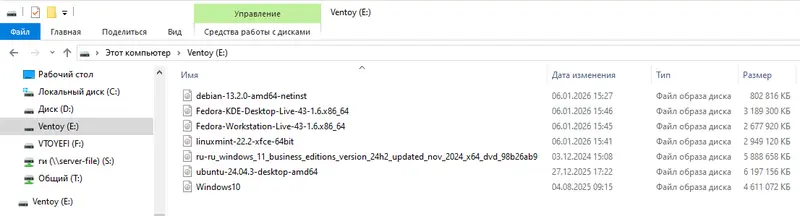
Вот и всё "волшебство". Теперь флешка работает как обычная папка.
Откройте флешку "Ventoy" в проводнике.
Просто перетащите (скопируйте) туда ISO-образы операционных систем или утилит.
Примеры: ubuntu-22.04.iso, Win10_22H2.iso, memtest86.iso, Hiren‘s BootCD.iso.
Для удобства вы можете создавать папки внутри флешки (например, "Linux", "Windows", "Antivirus"), Ventoy будет отображать структуру папок в своем меню.
4. Загрузка с флешки
- Не вынимая флешку, перезагрузите компьютер.
- Войдите в Boot Menu (меню выбора загрузки). Обычно для этого нужно нажать клавиши F12, ESC, F8, F11 сразу после включения (зависит от производителя материнской платы).
- Выберите вашу флешку из списка.
- Вы увидите графическое (или текстовое) меню Ventoy со списком всех ISO, которые вы скопировали.
- Выберите нужный образ и нажмите Enter.
- Начнется стандартная загрузка и установка выбранной операционной системы.
Внимание!
Если не получается, попробуйте войти в BIOS/UEFI (Del, F2) и выставить USB-накопитель первым в очереди загрузки.
Результат
Загрузочный носитель нового поколения:
Флешка будет содержать скрытый раздел с загрузчиком Ventoy и видимый раздел (форматированный в exFAT или NTFS), на который вы сможете записывать данные.
Гибкое меню загрузки:
При запуске компьютера с этой флешки вы увидите графическое меню со списком всех скопированных образов. Навигация по меню будет поддерживать поиск (F3) и просмотр в виде дерева папок.
Совместимость на 100%:
Устройство будет загружаться как в режиме Legacy (BIOS), так и в режиме UEFI (включая Secure Boot) без необходимости менять настройки в BIOS компьютера.
Размер флешки (64 ГБ, 128 ГБ и выше) будет использован полностью: остаток места после установки образов можно использовать для хранения обычных файлов (драйверы, портативные программы, бэкапы).
Расширенные возможности:
Для Live-дистрибутивов Linux (Ubuntu, Mint, Kali) будет настроено постоянное хранилище (Persistence), позволяющее сохранять изменения между перезагрузками.
При желании вы сможете активировать автоматическую установку (unattended) для Windows или Linux, разместив файлы ответов рядом с ISO.
Простота обслуживания:
Вы научитесь обновлять версию Ventoy одной кнопкой ("Update") без потери данных, а также использовать плагины (VentoyPlugson) для кастомизации внешнего вида меню.
Обзор дополнительных возможностей (Фичи)
1. Меню и навигация
- Поиск: В меню можно нажать F3 для поиска нужного ISO по имени, если их много.
- Свойства: F2 показывает информацию о выбранном образе.
- Древо: F4 переключает режим отображения (список или дерево папок).
2. Поддержка Secure Boot (Безопасная загрузка)
По умолчанию Ventoy отключает Secure Boot для совместимости. Если вам нужно сохранить его включенным:
- В меню Ventoy при загрузке нажмите F1 (или Ctrl + r).
- Выберите пункт меню "Enable Secure Boot".
- Система попросит подтвердить ключи (MOK - Machine Owner Key). Следуйте инструкциям на экране.
3. Постоянное хранилище для Linux (Persistence)
Если вы используете Live-версии Linux (например, Ubuntu без установки), все изменения пропадают после перезагрузки. Ventoy позволяет выделить место для сохранения этих изменений.
- Создайте в корне флешки папку с именем persistence (или persistence_分区).
- Положите туда ISO-файл Linux.
- Скачайте утилиту VentoyPlugson (из той же папки, где и Ventoy2Disk).
- Запустите её, выберите флешку и в веб-интерфейсе перейдите в раздел "Persistence".
- Выберите ISO-файл и укажите размер файла для сохранения данных (например, 4096 МБ = 4 ГБ).
- Сохраните настройки. Теперь при загрузке этого Linux вы сможете выбрать режим "Persistence", и ваши файлы/настройки останутся после выключения.
4. Автоматическая установка (Unattended Installation)
Ventoy поддерживает Auto Installation (автоустановка) для Windows и Linux.
- Поместите ISO в корень флешки.
- Рядом с ISO создайте текстовый файл с настройками ответов.
Для Windows: <имя_файла>_unattended.xml (или autounattend.xml в корень ISO). Для Linux: <имя_файла>_preseed.cfg (Debian) или <имя_файла>_ks.cfg (Fedora/RHEL). - Ventoy автоматически подхватит эти файлы и начнет установку без вашего участия (если файлы настроены правильно).
5. Настройка внешнего вида через VentoyPlugson
VentoyPlugson — это встроенный веб-сервер для настройки. Запустите его, выберите флешку, и откроется браузер с панелью управления. Там можно:
- Поменять фон меню и тему.
- Настроить таймаут автозагрузки.
- Скрыть определенные ISO-файлы из меню.
- Настроить параметры загрузки для конкретных дистрибутивов.
6. Обновление Ventoy
Когда выходит новая версия Ventoy, не нужно перезаписывать флешку (это удалит все ISO). Запустите Ventoy2Disk.exe, выберите флешку и нажмите кнопку "Update". Все ваши ISO-файлы останутся на месте, обновится только загрузчик.
Возможные проблемы и их решение
Черный экран или ошибка при загрузке:
- Попробуйте в меню Ventoy нажать Ctrl + e для выбора режима загрузки (Grub2 или обычный).
- Попробуйте другой режим совместимости: в меню выберите ISO и нажмите Ctrl + r, попробуйте разные опции.
Не загружается Windows ISO:
- Убедитесь, что ISO скачан официально и не поврежден.
- Попробуйте режим Wimboot: в меню Ventoy выберите ISO и нажмите Ctrl + w.
Ventoy не видит флешку в Windows:
- Запустите программу от имени администратора.
- Попробуйте вставить флешку в другой порт USB 2.0.
Заключение
Ventoy — это, пожалуй, лучший инструмент для системного администратора или энтузиаста. Один раз настроив флешку, вы получаете "карманный парк" операционных систем и утилит, которые можно легко обновлять простым копированием файлов.